

Google Drive
Set up OAuth or a delegated service account and import the intended Drive folders.
Recommended: connect through Google OAuth
- In Google Cloud Console, select your organization's project and enable the Google Drive API. Use this same project throughout setup.
- Open Google Auth Platform setup. Set an app name, your support email and contact email. For internal Workspace use, choose an internal audience when available. For an external application in testing, add the connecting account as a test user. Review Data Access for
https://www.googleapis.com/auth/drive.readonly. External testing-mode refresh tokens for this scope normally expire after seven days; arrange the appropriate publishing/verification before relying on unattended production sync. - Open Create OAuth client and select Web application.
- In CogLake, open Administration → Connections → Connectors → Add connector → Google Drive → Connection. Copy the readonly callback into Google's Authorized redirect URIs. Use the exact installation URL, including
/api/coglake/connectors/oauth/google-drive/callback. - Enter the client ID and client secret in CogLake. Select Connect, sign in and approve read-only Drive access. The connector requests
https://www.googleapis.com/auth/drive.readonly; no write scope is needed. - On return, complete Sync → Scope → Permissions. Use Google Drive changes for incremental polling, choose the desired folders and grant only the intended CogLake roles access. Save before starting the first import.
Reference: Google's web-server OAuth flow.
OAuth client fields
| Google field | Value |
|---|---|
| Application type | Web application |
| Name | CogLake App, or another internal label |
| Authorized JavaScript origins | Leave empty. CogLake uses server-side OAuth, not the Google browser JavaScript SDK. |
| Authorized redirect URIs | Add URI and paste the complete, readonly callback copied from CogLake's Connection step. |
For the Load installation, the redirect URI is:
https://load.coglake.com/api/coglake/connectors/oauth/google-drive/callbackDemo uses https://demo.coglake.com and SaaS uses https://app.coglake.com with the same callback path. Always copy from the installation you are connecting. No wildcards, extra trailing slash, localhost for deployed installations, or bare domain. After Create, copy Google's client ID and client secret into CogLake. Never put the secret in the callback URL or a public screenshot.
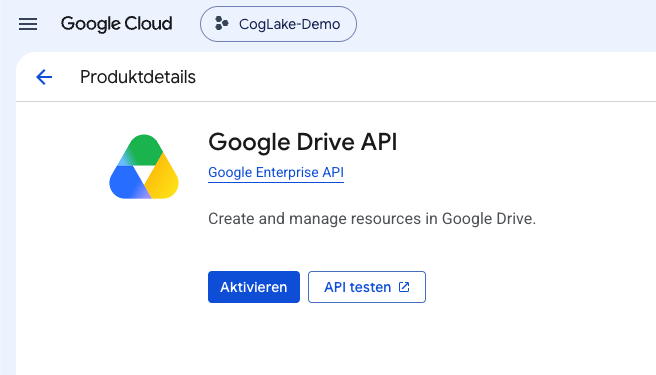
The screenshots in the German walkthrough below show the same API activation and consent setup. On return from Google, Sync → Scope → Permissions → Save are still required. Search the folder list and start with a small allowlist; selected folders include descendants. Shared Drive visibility depends on the connected account's access. Configured sources are visible to connector administrators even before any documents are readable; this does not bypass source document permissions.
Alternative: Workspace service account
Choose Service account in the connection step. Configure domain-wide delegation in Google Workspace for the read-only Drive scope. Enter the service account email, private key and the user to impersonate. This requires a Workspace administrator; possession of a service account JSON file alone does not grant access to employees' Drives. Limit the impersonated account's access. Test the connection before choosing scope.
Verify and troubleshoot
Start with a small folder selection. Wait for import and indexing, then search for a known phrase with an allowed and a disallowed user. For redirect_uri_mismatch, compare the exact Google callback with CogLake. For access_denied, check consent audience and test users. For expired/revoked credentials, reconnect; do not paste access tokens manually. Shared Drive access depends on the connected account and selected scope. Empty secret inputs preserve previously stored credentials.
Einrichtung auf Deutsch
Sie benötigen Verwaltungsrechte für Konnektoren in CogLake und ein Google-Konto mit Zugriff auf die gewünschten Dateien. CogLake verändert keine Dateien in Google Drive. Verwenden Sie in allen Schritten dasselbe Google-Cloud-Projekt.
1. Google Drive API aktivieren
Öffnen Sie die Google Drive API, wählen Sie Ihr Projekt und klicken Sie auf Aktivieren. Wenn bereits Verwalten angezeigt wird, ist die API aktiviert.
2. Google Auth Platform einrichten
Öffnen Sie die Einrichtung der Google Auth Platform. Bei einer bestehenden Einrichtung prüfen Sie Branding, Zielgruppe und Datenzugriff.
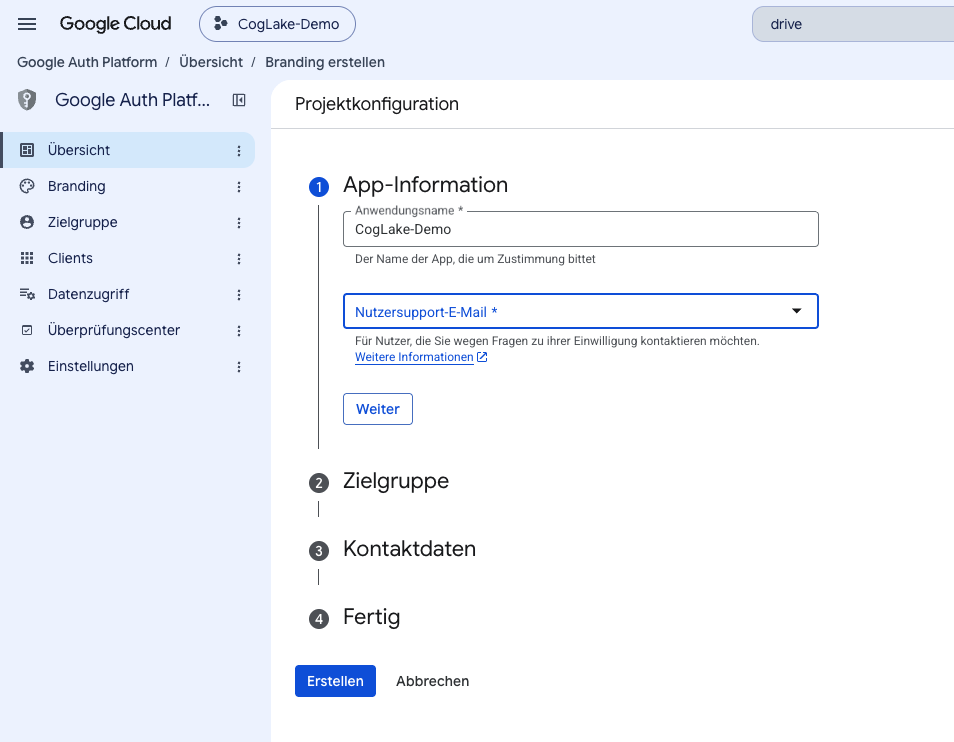
- App-Informationen: z. B.
CogLake Driveund Ihre tatsächliche Support-E-Mail-Adresse eintragen. - Zielgruppe: Intern verwenden, wenn ausschließlich Konten Ihrer Google-Workspace-Organisation zugreifen und diese Option verfügbar ist. Andernfalls Extern wählen. Im externen Testmodus das Konto für die Verbindung ausdrücklich als Testnutzer hinzufügen.
- Kontaktdaten: eine betreute E-Mail-Adresse eintragen, Hinweise bestätigen und die Einrichtung abschließen.
- Unter Datenzugriff den Bereich
https://www.googleapis.com/auth/drive.readonlyprüfen bzw. hinzufügen. CogLake fordert diesen Lesebereich bei der Anmeldung an. Schreibzugriff ist nicht nötig.
Externe Apps im Testmodus erhalten für diesen Zugriff normalerweise nur sieben Tage gültige Aktualisierungstokens. Planen Sie für dauerhafte Synchronisierung den passenden Veröffentlichungsstatus und gegebenenfalls die Google-Verifizierung ein. Die Auswahl Intern ersetzt keine Dateiberechtigungen.
3. OAuth-Client erstellen — was muss in die Felder?
Öffnen Sie OAuth-Client erstellen. Der Dialog OAuth-Client-ID erstellen ist die richtige Stelle.
| Feld bei Google | Eintrag |
|---|---|
| Anwendungstyp | Webanwendung |
| Name | Zum Beispiel CogLake App; ein frei gewählter interner Name |
| Autorisierte JavaScript-Quellen | Leer lassen. CogLake verwendet den serverseitigen OAuth-Ablauf. |
| Autorisierte Weiterleitungs-URIs | URI hinzufügen wählen und die vollständige Weiterleitungs-URL aus Ihrer CogLake-Installation einfügen. |
Öffnen Sie dafür in CogLake Administration → Verbindungen → Konnektoren → Konnektor hinzufügen → Google Drive → Verbindung. Die OAuth-Weiterleitungs-URL ist bereits vorbelegt, nicht bearbeitbar und über das Kopiersymbol kopierbar. Für Load gilt die URL im Codeblock oben. Bei Demo beginnt sie mit https://demo.coglake.com, bei SaaS mit https://app.coglake.com.
Immer den Wert aus der Installation kopieren, die Sie verbinden. Keine Wildcards, keine zusätzliche Endung und kein localhost für eine öffentliche Installation. Eine Domain ohne Callback-Pfad reicht nicht.
Bei Google Erstellen wählen. Client-ID und Clientschlüssel / Clientgeheimnis in die entsprechenden CogLake-Felder übertragen. Der Schlüssel gehört nicht in die Weiterleitungs-URL, in Screenshots oder öffentliche Dokumentation.
4. Verbinden und alle Schritte abschließen
- Verbinden wählen, mit dem berechtigten Google-Konto anmelden und den lesenden Drive-Zugriff bestätigen. Im selben Browser zur CogLake-Einrichtung zurückkehren.
- Synchronisierung: Google Drive Changes für regelmäßige inkrementelle Aktualisierungen oder manuelle Synchronisierung wählen.
- Umfang: zum Einstieg Nur ausgewählte Ordner verwenden. Die Liste lässt sich durchsuchen. Ausgewählte Ordner schließen ihre Unterordner ein. Geteilte Ablagen hängen von den Rechten des verbundenen Kontos ab.
- Berechtigungen: die vorgesehenen CogLake-Rollen berechtigen. Ursprüngliche Dokumentrechte gelten zusätzlich; eine Rolle allein macht vertrauliche Dateien nicht für alle sichtbar.
- Speichern und den ersten Import starten. Die Google-Anmeldung allein schließt den Assistenten noch nicht ab.
5. Ergebnis und häufige Fehler prüfen
Nach Synchronisierung und Indexierung einen bekannten Dateinamen suchen. Mit einem berechtigten und einem nicht berechtigten Benutzer prüfen. Administratoren sehen eingerichtete Quellen in der Knowledgebase-Auswahl auch ohne bereits lesbare Dokumente. Das ist keine Freigabe aller Quellinhalte.
| Problem | Lösung |
|---|---|
redirect_uri_mismatch | Google-URI exakt mit dem kopierten CogLake-Wert vergleichen: Protokoll, Domain und Pfad. |
access_denied / App im Testmodus | Zielgruppe, Testnutzer, Workspace-Richtlinien und Zustimmung prüfen. |
| Verbindung funktioniert später nicht mehr | Testmodus, widerrufene Zustimmung oder abgelaufene Zugangsdaten prüfen und erneut verbinden. Keine Zugriffstokens von Hand eintragen. |
| Ordner fehlen | Richtiges Google-Konto, Freigaben und Zugang zu geteilten Ablagen prüfen. Liste neu laden. |
| Importiert, aber nicht sichtbar | Indexierungsstatus, CogLake-Rollen und ursprüngliche Dokumentrechte prüfen. |
Dienstkonto als Alternative: Domain-wide Delegation durch die Workspace-Administration einrichten lassen und Dienstkonto-E-Mail, privaten Schlüssel sowie den zu imitierenden Benutzer hinterlegen. Eine JSON-Schlüsseldatei allein berechtigt nicht zum Zugriff auf die Drives der Mitarbeiter. Rechte des imitierten Benutzers begrenzen und Verbindung testen. Leere Geheimnisfelder erhalten bereits gespeicherte Zugangsdaten.